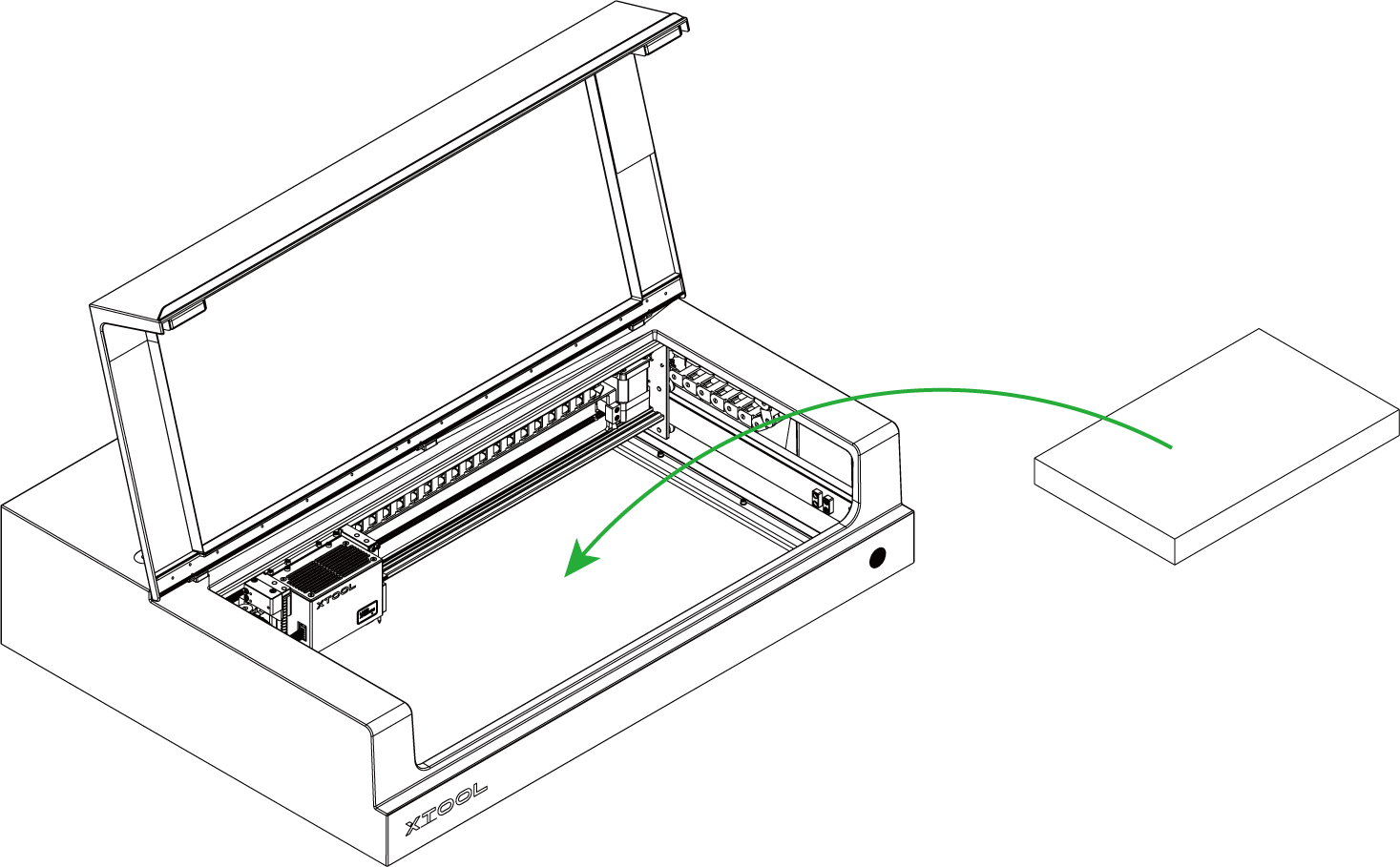
xTool S1은 다양한 액세서리를 사용할 때 다양한 재료 두께를 지원합니다.
| xTool S1과 액세서리의 조합 | 지지 재료 두께(H) |
|---|---|
| xTool S1 | 0 mm < H ≤ 42 mm |
| xTool S1 + 슬랫 | 0 mm < H ≤ 34 mm |
| xTool S1 + 허니콤 패널 | 0 mm < H ≤ 15 mm |
| xTool S1 + 라이저 베이스 | 70 mm ≤ H ≤ 125 mm |
| xTool S1 + 라이저 베이스 + 허니콤 패널 | 0 mm < H ≤ 99 mm |
| xTool S1 + 컨베이어 피더를 지지하는 라이저 베이스 | 15.5 mm ≤ H ≤ 133.5 mm |
| xTool S1 + 컨베이어 피더를 지지하는 라이저 베이스 + 허니콤 패널 | 0 mm < H ≤ 106.5 mm |
xTool S1을 xTool Studio와 연결하려면 'Connect and Set up xTool Studio'를 참고 하세요 .
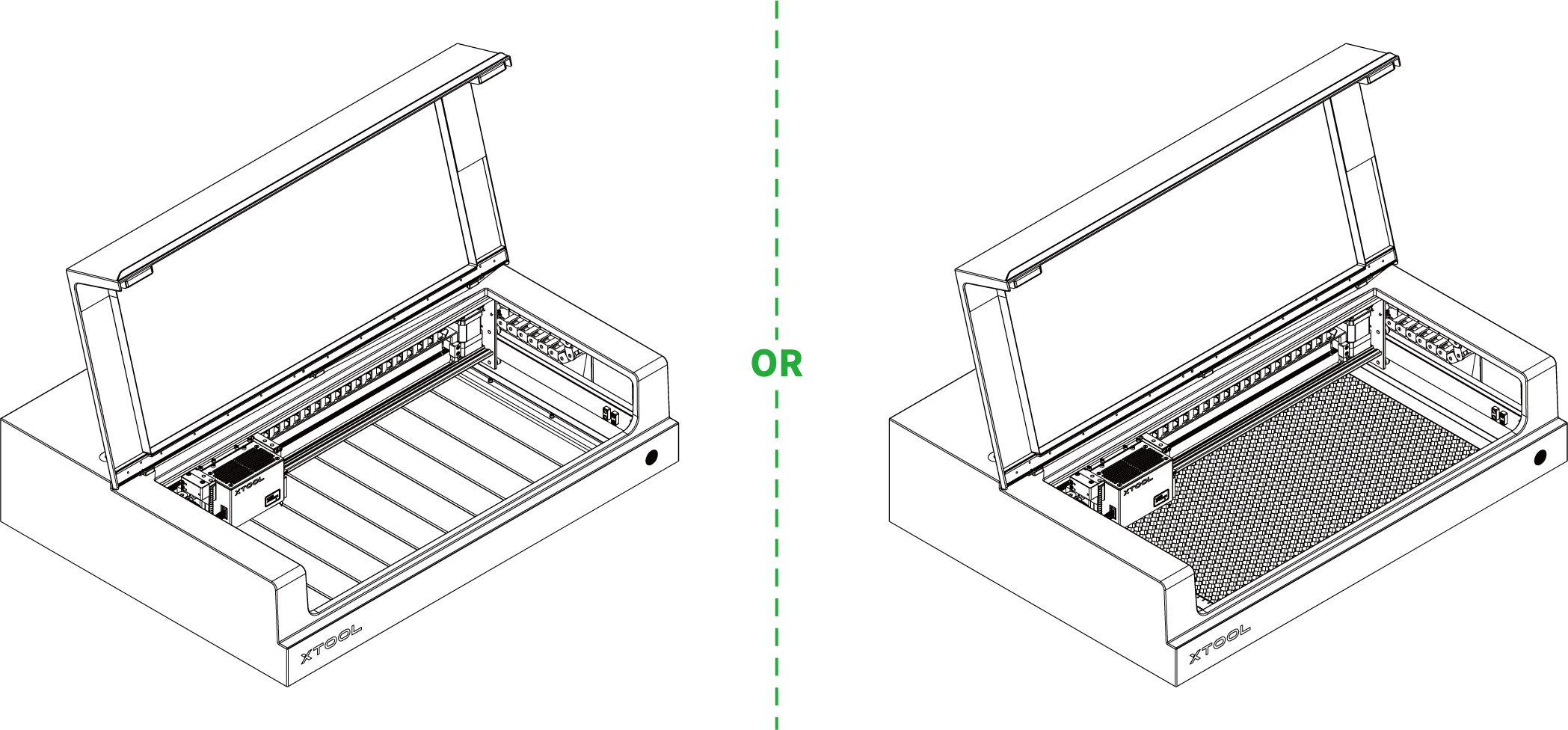
xTool S1의 뚜껑을 열고 처리할 재료를 베이스플레이트 위에 올려놓으세요.
💡: 재료를 절단할 때는 슬랫이나 허니콤 패널을 베이스플레이트 위에 올려놓은 후 재료를 붙이는 것이 권장됩니다. 슬랫이나 허니콤 패널은 재료 뒷면의 탄 면적을 줄이고 베이스플레이트를 보호할 수 있습니다.
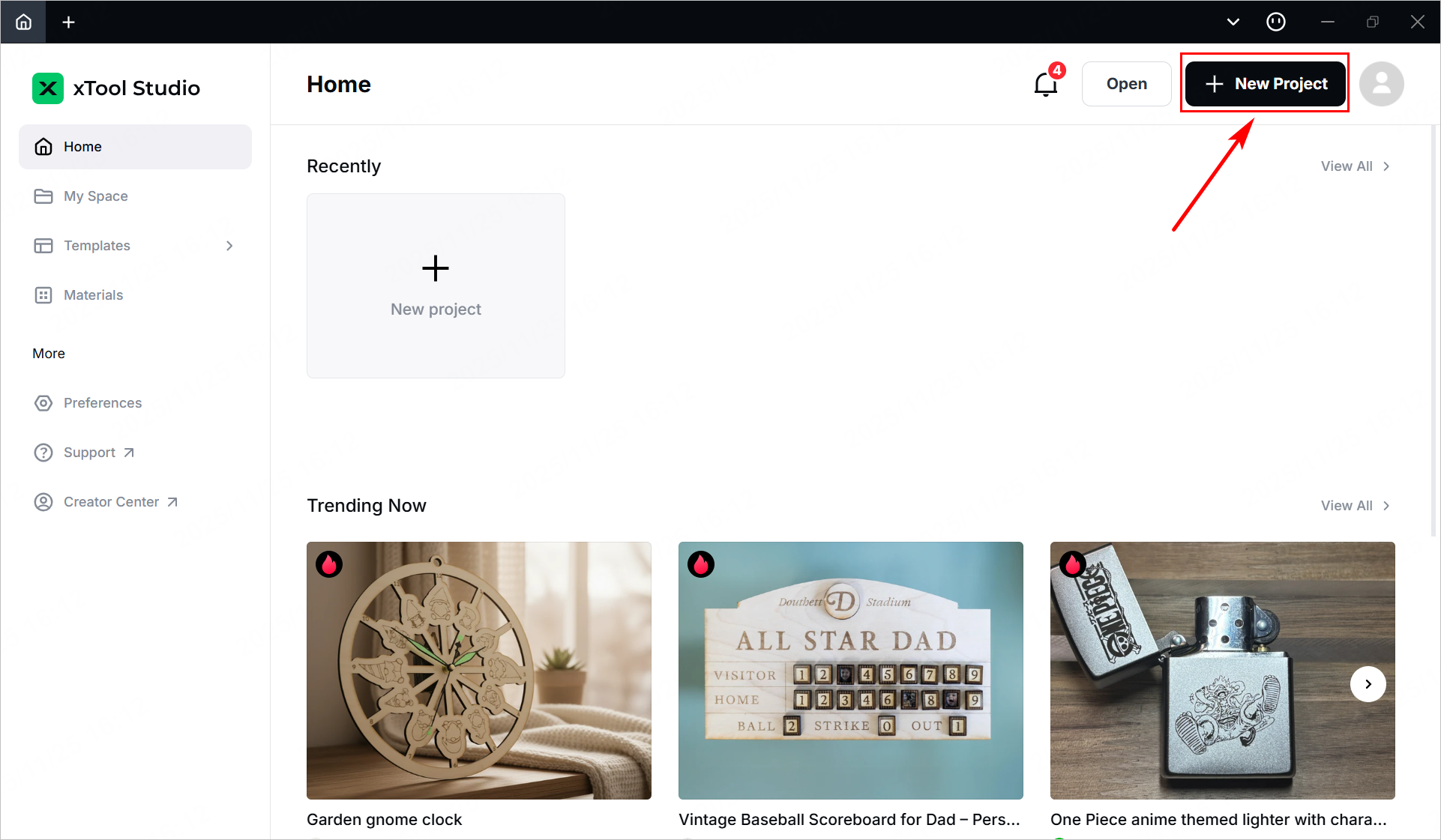
프로젝트를 열어 처리를 시작하거나 새 프로젝트를 만들 수 있습니다. 새 프로젝트를 만들 때는 패턴을 설계하고 파라미터를 처음부터 설정해야 합니다.
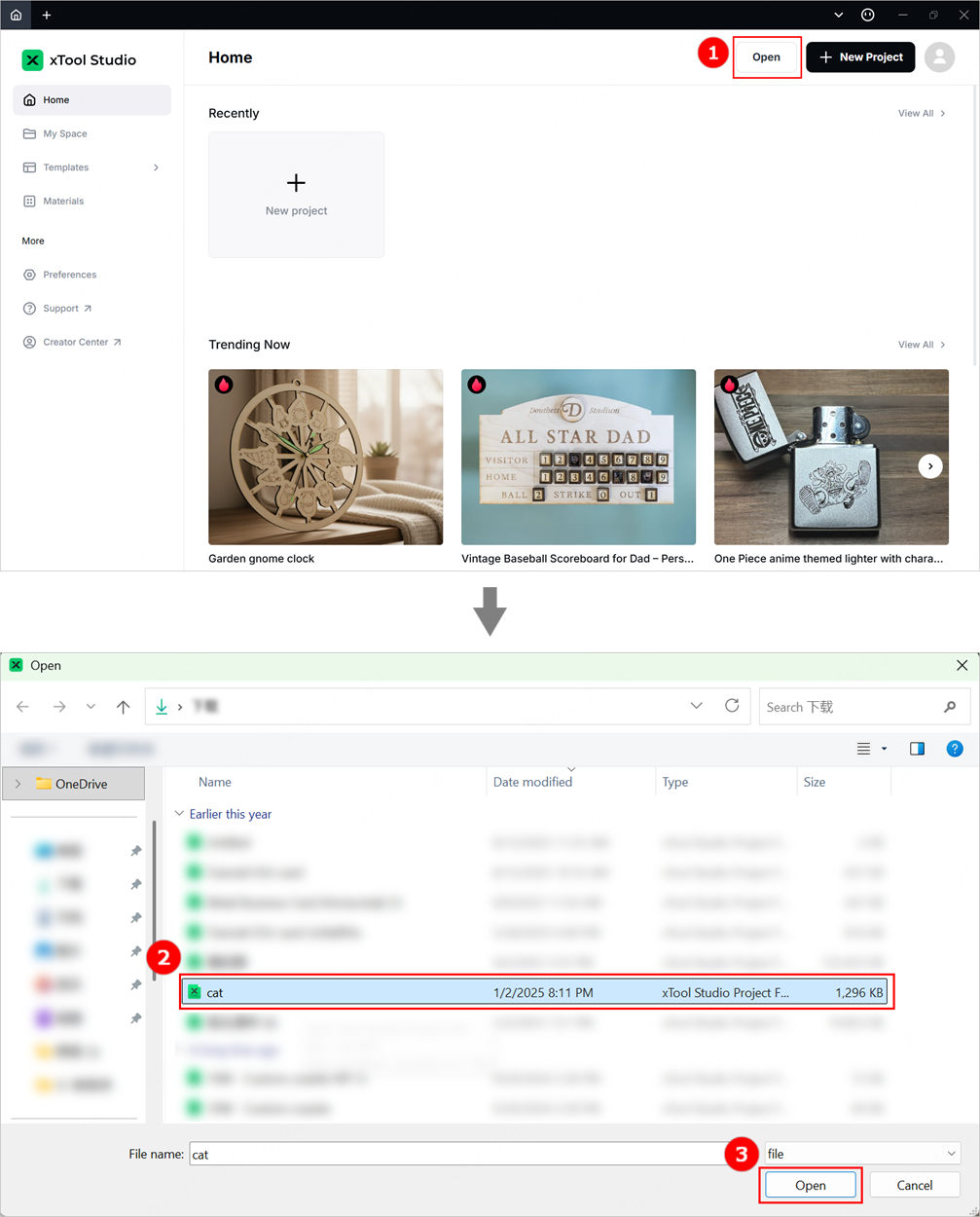
💡: 프로젝트 파일에는 처리 패턴, 처리 모드, 처리 매개변수와 같은 정보가 포함될 수 있습니다. 하지만 프로젝트에서 사용되는 기계 모델, 처리 방식 또는 재료 두께가 현재 상황과 다르면 해당 매개변수를 재설정해야 합니다.
(1) 페이지 오른쪽 창에서 현재 처리 모드 이름을 클릭한 후 베이스플레이트에서 프로세스(Process on Baseplate)를 선택하세요.
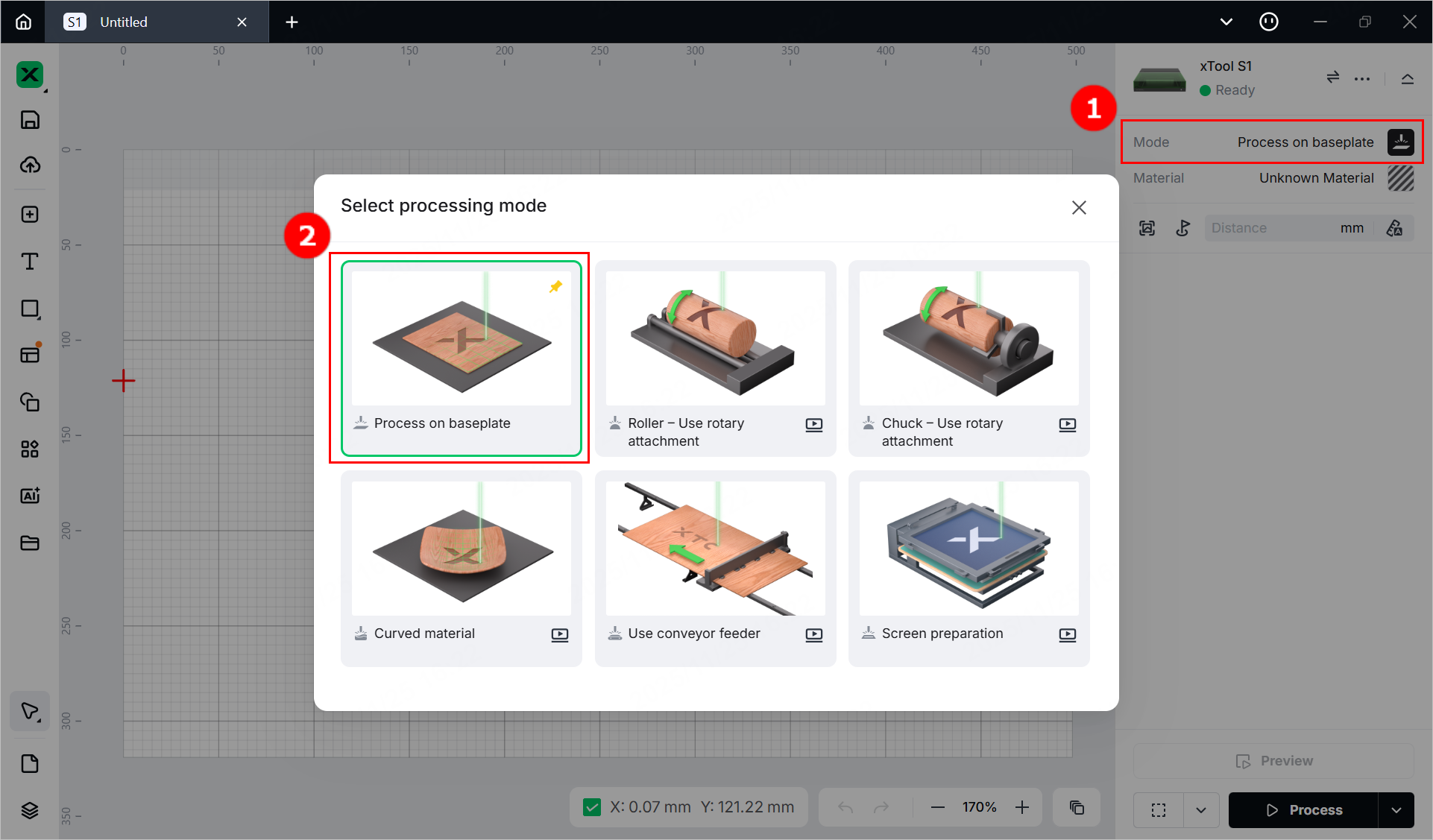
(2) 재료를 클릭하고 원하는 자료를 선택한 후 적용을 클릭하세요.